
編み図を作る
記号を置く
目次
- ツールバーで ペンシル(B)を選ぶ
- 右の 記号パレット で記号を選ぶ
- マスをクリックする。ドラッグすると続けて置ける

同じ記号のマスをもう一度クリックすると消えます。
まとめて塗る
Section titled “まとめて塗る”バケツ(G)でクリックすると、同じ記号が上下左右につながった範囲をまとめて塗ります。たとえば空のエリアを表目で埋められます。
幅が 2 マス以上の記号ではバケツは使えません。
消しゴム(E)でなぞります。プロパティの「消去対象」で、記号だけ・色だけ・両方を選べます。
範囲を選んで動かす・写す
Section titled “範囲を選んで動かす・写す”選択範囲(M)でドラッグすると、四角い範囲を選べます。
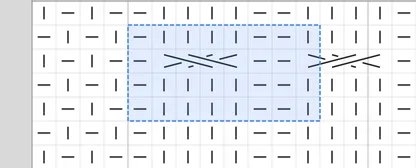
- 範囲の中をドラッグすると、中身ごと動かせます
- ⌘ / Ctrl + C で写し、別の場所を範囲で選んで ⌘ / Ctrl + V で貼り付けます
- Delete で範囲の記号を消します(配色は残ります)
範囲を選んでいる間は、ペンシルやバケツはその範囲の中にだけ効きます。
エリアの外に置く
Section titled “エリアの外に置く”エリアの外の方眼にも、ペンシルで記号を置けます。伏せ目の位置の印などに使えます。
記号の名前と形は、記号の一覧で確かめられます。