
準備
画面の見方
目次
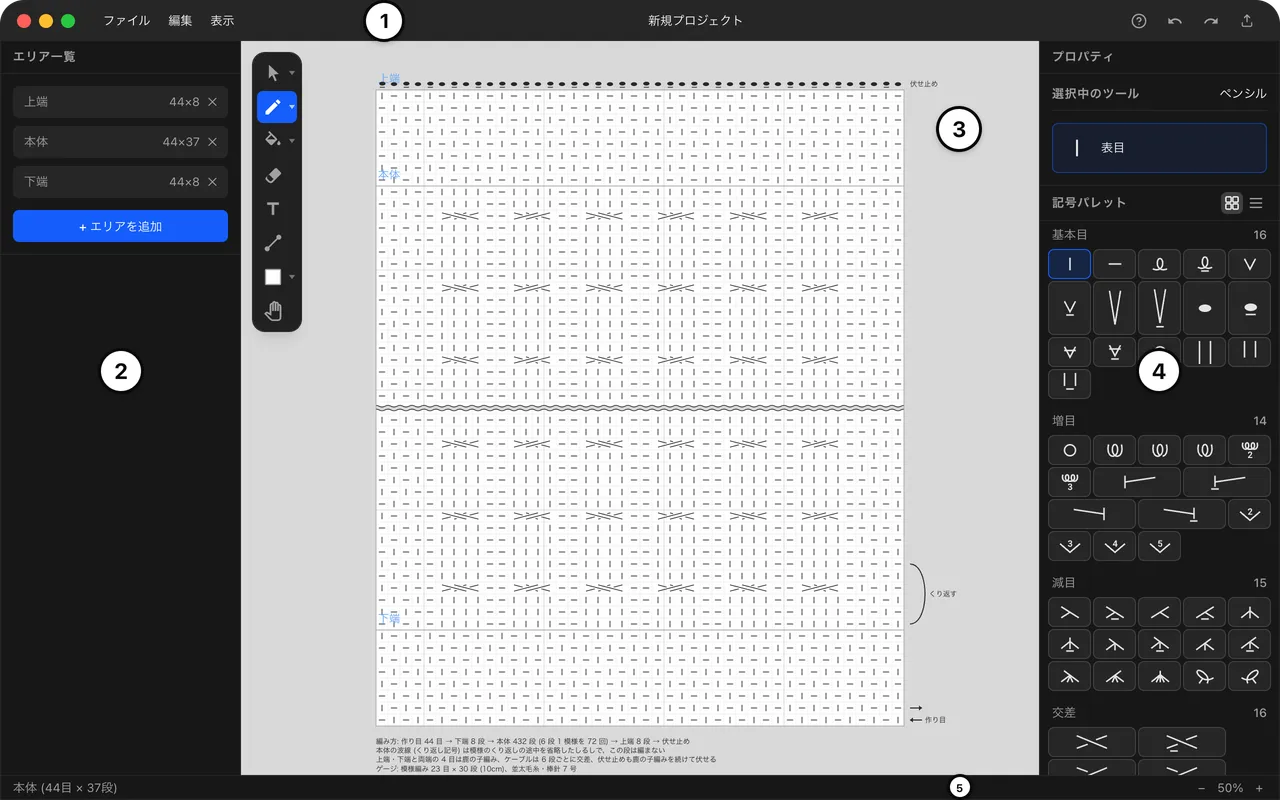
画面は、次の 5 つに分かれています。このサイトでは、この名前で呼びます。
| 番号 | 名前 | あるもの |
|---|---|---|
| 1 | メニューバー | 画面の上。左に「ファイル」「編集」「表示」のメニュー。中央にファイル名(保存していない変更があると *)。右に「ショートカット一覧(?)」「元に戻す」「やり直し」「書き出し」 |
| 2 | エリア一覧 | 画面の左。エリアの選択・追加・削除 |
| 3 | キャンバス | 画面の中央。編み図を描く所。左上にツールバー |
| 4 | プロパティ | 画面の右。選んでいるツールや、選んだものの設定。ペンシル・バケツの時は記号パレット |
| 5 | ステータスバー | 画面の下。保存していない変更の有無、今のエリアの大きさ、カーソルの位置(○目 / ○段)、表示の倍率 |
表示を動かす・拡大する
Section titled “表示を動かす・拡大する”- 動かす: スペースキーを押しながらドラッグ、マウスの中ボタンでドラッグ、または手のひらツールでドラッグ
- 拡大・縮小: マウスのホイール(カーソルの位置を中心に 25〜400%)、または ⌘ / Ctrl + +・-
- 元の倍率に戻す: ⌘ / Ctrl + 0、またはステータスバーの倍率を押す
目と段の数え方
Section titled “目と段の数え方”編み図と同じく、目は右端から、段は下端から 1 と数えます。カーソルのあるマスの目・段は、ステータスバーに出ます。