編み図を作る
エリア
目次
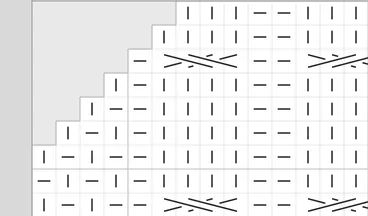
エリアは、記号を置く方眼のまとまりです。1 つの編み図に、いくつでも置けます(前身頃と袖、など)。
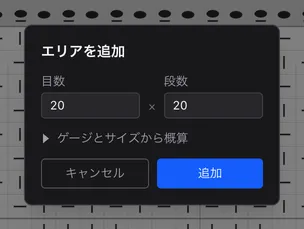
- エリア一覧の 「+ エリアを追加」 を押す
- 「目数」「段数」を入れて「追加」を押す(1〜200)

ゲージとサイズから概算する
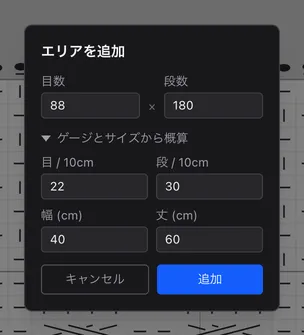
Section titled “ゲージとサイズから概算する”作りたい大きさは決まっていて目数・段数が分からない時は、ダイアログの 「ゲージとサイズから概算」 を開きます。
- 「目 / 10cm」「段 / 10cm」に、試し編みの 10cm あたりの目数・段数を入れる
- 「幅 (cm)」「丈 (cm)」に、作りたい大きさを入れる
- 計算した目数・段数が、上の入力欄に入る(四捨五入)
概算なので、編みながらゲージを確かめてください。
選ぶ・設定を変える
Section titled “選ぶ・設定を変える”エリア一覧でエリアを押すと、そのエリアが選ばれてキャンバスの中央に出ます。プロパティで、次の設定を変えられます。
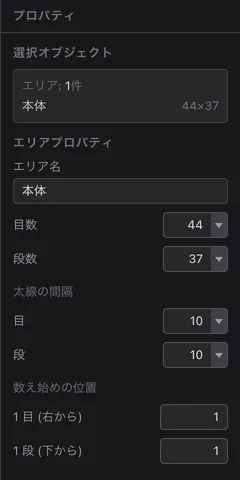
| 項目 | 内容 |
|---|---|
| エリア名 | 名前 |
| 目数・段数 | 大きさ。右端・下端で増減します。縮めると、はみ出たマスの記号は消えます |
| 太線の間隔 | 太い線を何目・何段ごとに引くか。目と段で別々に決められます(初期値は 10) |
| 数え始めの位置 | 1 目・1 段をどのマスにするか(右から何目め・下から何段め) |
名前を変える・動かす・消す
Section titled “名前を変える・動かす・消す”- 名前: 選択ツールで、エリアの左上のエリア名をダブルクリック
- 動かす: 選択ツールでエリア名を押して選び、ドラッグ
- 消す: エリア一覧の ✕、または選んで Delete(エリアは最低 1 つ必要です)
- 複製: 選んで ⌘ / Ctrl + D
使わないマス
Section titled “使わないマス”「未使用」ツールでなぞったマスはグレーになり、記号が消えます。袖ぐりや衿ぐりなど、形を作る時に使います。「使用」ツールでなぞると元に戻ります。